{{item.name}}
Prijs: {{currency}}{{item.price| numberThousandsCommas | numberDecimalPoint}}
Aant.: {{item.amount}}

Werken & leren op afstand


Projectoren

Monitoren
Verlichting
Interactieve Displays | Signage
Werken & leren op afstand
Store
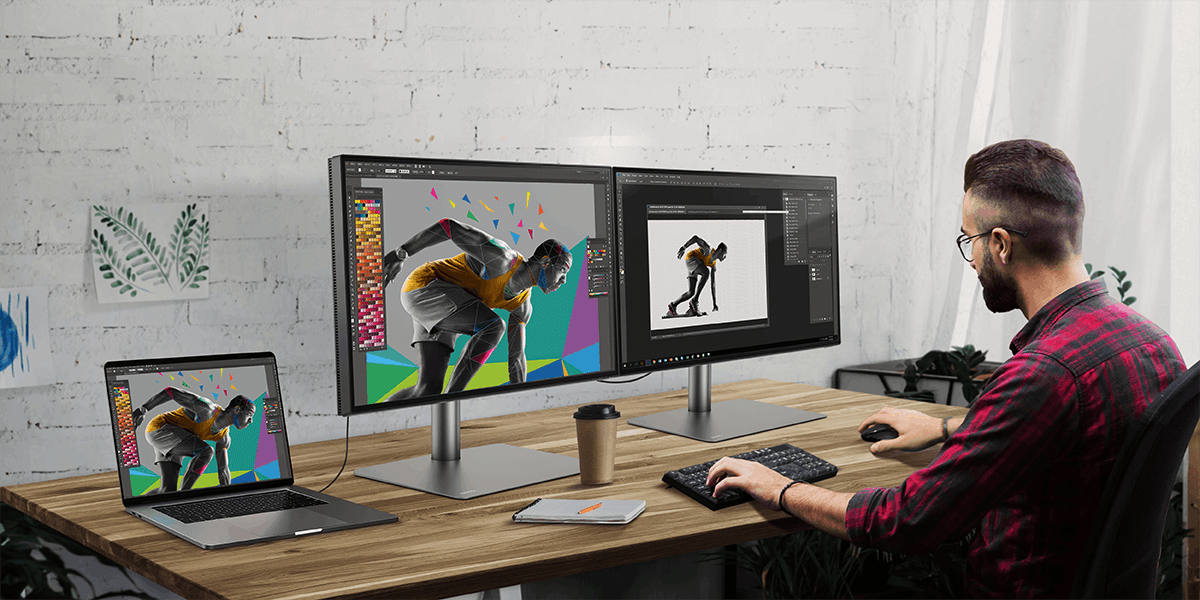
Heb je behoefte aan meer schermruimte voor al je werkzaamheden? Dan heb je eigenlijk twee opties: of je kiest voor een groter scherm, maar dat heeft zijn grenzen. Of je verbindt meerdere monitoren, wat dankzij daisy chaining gelukkig heel eenvoudig is. Met deze methode kun je meerdere schermen koppelen aan je laptop of desktop via één enkele DisplayPort — of voor Mac®-apparaten via Thunderbolt video-uitgang. Je hoeft alleen één kabel naar de eerste monitor te leggen en vervolgens per extra scherm één extra kabel.
Met DisplayPort of Thunderbolt daisy chaining geniet je van de flexibiliteit van meerdere schermen voor al je werk of entertainment. Je kunt het beeld spiegelen of elk scherm toewijzen aan een andere app of taak, precies zoals jij wilt. Het idee achter daisy chaining is simpel: maximale flexibiliteit, minimale kabels.
Er zijn twee soorten poorten waarmee je monitoren in serie kunt schakelen: DisplayPort en Thunderbolt. Zorg ervoor dat je pc een uitgangspoort van een van deze typen heeft en dat de monitoren zowel in- als uitgangen van hetzelfde type hebben.
Apple Mac® of MacBook® computers ondersteunen daisy chaining alleen via Thunderbolt. Daarnaast kunnen sommige Mac-apparaten met M1-, M2- of M3-chip slechts met één extern scherm worden verbonden. Voor meer informatie over het aansluiten van verschillende modellen Mac-apparaten op externe schermen, raadpleeg de Apple-website. Daisy chaining wordt niet ondersteund via HDMI of via standaard USB-poorten op welk apparaat dan ook.
Voor daisy chain-verbindingen via Thunderbolt moet op alle apparaten de Thunderbolt-poort versie 3 of hoger zijn, en alle verbindingen vereisen gebruik van Thunderbolt 3- of Thunderbolt 4-kabels.
Zo schakel je in serie via Thunderbolt:
*LET OP: De aansluiting met de laatste monitor kan ook via USB-C met DP Alt Mode-ondersteuning. Controleer bij de fabrikant van je computer welke resolutie en hoeveel externe displays worden ondersteund. Voor Apple-gebruikers: Apple Officiële Site Voor aansluitingen met monitor 2 en verder kun je het beste kabels van minstens 1 meter gebruiken voor extra flexibiliteit bij de plaatsing.
Thunderbolt ondersteunt in een daisy chain een hogere bandbreedte dan DisplayPort, waardoor je twee monitoren op 4K@60Hz of tot zes schermen op 1080p@60Hz kunt aansluiten. Bekijk de officiële Thunderbolt-website voor de exacte specificaties met betrekking tot multi-screen ondersteuning.
*Gebruik altijd Thunderbolt 3- of Thunderbolt 4-gecertificeerde kabels met de juiste Thunderbolt-iconen.
Voor daisy chaining moeten alle aangesloten apparaten DisplayPort 1.2 of hoger met Multi-Stream Transport (MST) ondersteunen. Dit geldt voor zowel native DisplayPort-aansluitingen als USB-C-poorten met DisplayPort Alt Mode.
Zo schakel je in serie via DisplayPort:
Vanwege bandbreedtebeperkingen kan het aansluiten van meer dan twee monitoren via DisplayPort of USB-C ervoor zorgen dat de resolutie van één of alle schermen lager wordt. Controleer de specificaties van de grafische hardware van je laptop of desktop om te zien of meerdere schermen worden ondersteund.
Kan ik monitoren koppelen via USB-C?
Ja, maar alleen als je USB-C-poort DisplayPort Alt Mode en MST ondersteunt. Standaard USB-C-poorten zonder videouitgang kunnen geen daisy chaining, zelfs als de kabel past.
*Ondersteunde resoluties en verversingssnelheden kunnen variëren bij het gebruik van daisy chain-verbindingen. Raadpleeg de gebruikershandleiding van elk model voor gedetailleerde specificaties.
Mac® en MacBook® zijn handelsmerken van Apple Inc.
• Wat heb ik nodig om meerdere monitoren in serie te schakelen?
Monitoren moeten voldoen aan één van deze standaarden:
Je computer of docking station moet de gekozen standaard ondersteunen. Gebruik gecertificeerde kabels voor DisplayPort of Thunderbolt. Gebruik voor een USB-C Alt Mode-bronverbinding kabels van USB 3.2 Gen 2 of hoger. Standaard USB-C-oplaadkabels ondersteunen geen video-daisy chaining.
BenQ Thunderbolt-monitors zijn volledig daisy chain-compatibel.
• Hoe weet ik of mijn monitor daisy chaining ondersteunt?
Controleer of je monitor beschikt over een DisplayPort- of USB-C-uitgang of MST (Multi-Stream Transport) ondersteunt via DisplayPort of Thunderbolt. Dit vind je meestal terug in de productspecificaties of bij de poortindeling.
• Wat is het verschil tussen daisy chaining en het gebruik van een docking station?
Daisy chaining verbindt monitoren achter elkaar met minder kabels, terwijl docking stations alle apparaten via een centraal punt koppelen. Daisy chaining helpt je bureau opgeruimd te houden, vooral in combinatie met MST-geschikte monitoren zoals BenQ Thunderbolt-monitoren.
• Kan HDMI gebruikt worden voor het daisy chainen van monitoren?
Nee. HDMI ondersteunt geen daisy chaining. Je hebt DisplayPort met MST of een Thunderbolt-verbinding nodig om meerdere monitoren in serie te schakelen.
• Is daisy chaining beter dan werken met meerdere monitorkabels?
Dat hangt ervan af. Daisy chaining maakt je opstelling eenvoudiger en vermindert kabels, maar werkt alleen met compatibele hardware. Voor een opgeruimder en professioneler werkplek zijn de MST-geschikte of Thunderbolt-monitoren van BenQ het overwegen waard.
• Kan ik verschillende merken monitoren gebruiken in een daisy chain?
Ja, zolang alle monitoren DisplayPort met MST of Thunderbolt daisy chaining ondersteunen. Prestaties en kleurconsistentie zijn vaak het beste wanneer je monitoren uit dezelfde modellijn gebruikt.
Voor een naadloze visuele ervaring is het handig om BenQ Thunderbolt-monitoren van hetzelfde model te kiezen, want deze zijn in de fabriek gekalibreerd voor een consistente kleurweergave.
• Waarom werkt mijn daisy chain niet?
Veelvoorkomende problemen zijn het gebruik van incompatibele kabels, het verkeerd aansluiten van de monitoren, of het ontbreken van MST/Thunderbolt-ondersteuning op jouw apparaat of monitoren. Controleer altijd per scherm of DisplayPort-uitgang en firmware-updates beschikbaar zijn.
• Heb ik een speciale grafische kaart nodig voor daisy chaining?
Niet altijd – je GPU of docking station moet DisplayPort MST of Thunderbolt video-uitgang ondersteunen. De meeste moderne GPU's van Intel, AMD en NVIDIA ondersteunen MST, maar controleer altijd de specificaties om zeker te zijn.
• Hoeveel monitoren kan ik tegelijk daisy chainen?
Het draait allemaal om de totale bandbreedte. Hogere resoluties en verversingssnelheden nemen meer bandbreedte in beslag. Zodra de bandbreedte vol is, kun je geen extra monitoren toevoegen zonder dat de beeldkwaliteit afneemt.
Het aantal monitoren dat je kunt koppelen, hangt af van de versie van de interface:
Interface
Totale bandbreedte
Voorbeeldconfiguratie
DisplayPort 1.4 (MST)
21,6 Gbps (DP 1.2)
• 1× 4K@60Hz en 1× 4K@30Hz
• 4× 1080p@60Hz
• 1× 4K@30Hz en 1× 4K@30Hz en 1x 1080p @60Hz
Thunderbolt 4
40 Gbps
• 2× 5K@60Hz (met DSC)
• 2× 4K@144Hz (met DSC)
*MST daisy chaining is beperkt tot DP 1.2-bandbreedte, ongeacht de poortspecificatie.
*Raadpleeg de gebruikershandleiding van elk model voor gedetailleerde specificaties.
Opmerking voor macOS®: Ondanks updates ondersteunt macOS nog steeds geen DisplayPort MST voor extra beeldschermen. Gebruik je een standaard DP MST-daaisy chain met een Mac, dan tonen de schermen alleen een gespiegelde weergave. Voor een uitgebreid bureaublad via één enkele poort op een Mac heb je Thunderbolt 3- of 4-monitoren en -kabels nodig. Ongeacht de interface zijn de meeste configuraties met één poort maximaal beperkt tot 2 monitoren door hardware- en bandbreedtebeperkingen.
{{item}}
{{itemTag.title}}
{{productsCount}}Resultaat
{{displaySortType}}
{{item}}
{{item.productWordingTag}}
{{currency}}{{item.finalPrice| numberThousandsCommas | numberDecimalPoint}} Bespaar {{currency}}{{item.saveAmount | numberThousandsCommas | numberDecimalPoint}} Bespaar {{item.savePercent | numberThousandsCommas | numberDecimalPoint}}%
Prijs van een nieuw product{{currency}}{{item.regularPrice| numberThousandsCommas | numberDecimalPoint}}
Vergelijk producten
{{item.title}}
{{currency+' '}}{{item.finalPrice | numberThousandsCommas | numberDecimalPoint}}
Bespaar {{currency}}{{item.saveAmount | numberThousandsCommas | numberDecimalPoint}}
Bespaar {{item.savePercent | numberThousandsCommas | numberDecimalPoint}}%
{{currency+' '}}{{item.regularPrice | numberThousandsCommas | numberDecimalPoint}}
Max 4 products to compare reached.