{{item.name}}
Prijs: {{currency}}{{item.price| numberThousandsCommas | numberDecimalPoint}}
Aant.: {{item.amount}}

Werken & leren op afstand


Projectoren

Monitoren
Verlichting
Interactieve Displays | Signage
Werken & leren op afstand
Store
Word je ook moe van het steeds opnieuw in- en uitpluggen van kabels als je wilt wisselen tussen je MacBook®, een andere laptop en een pc? In de huidige digitale wereld is een efficiënte en productieve werkplek essentieel voor designers, fotografen, programmeurs en gamers. Een handige oplossing is een KVM (Keyboard, Video en Mouse) switch-monitor. BenQ biedt een reeks KVM-monitors die zijn ontworpen om je workflow te stroomlijnen en je productiviteit te verhogen.
Een KVM-schakelaar is een hardwareapparaat waarmee je meerdere computers met één of meer sets randapparatuur, toetsenborden, monitoren en muizen bedient. Deze technologie biedt verschillende manieren om verbinding te maken met computers en beperkt de hoeveelheid toetsenborden en muizen op je bureau.
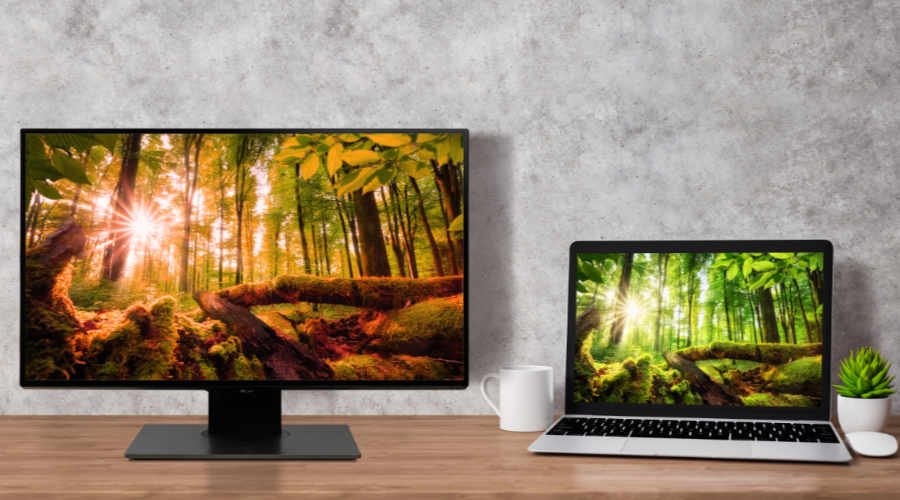
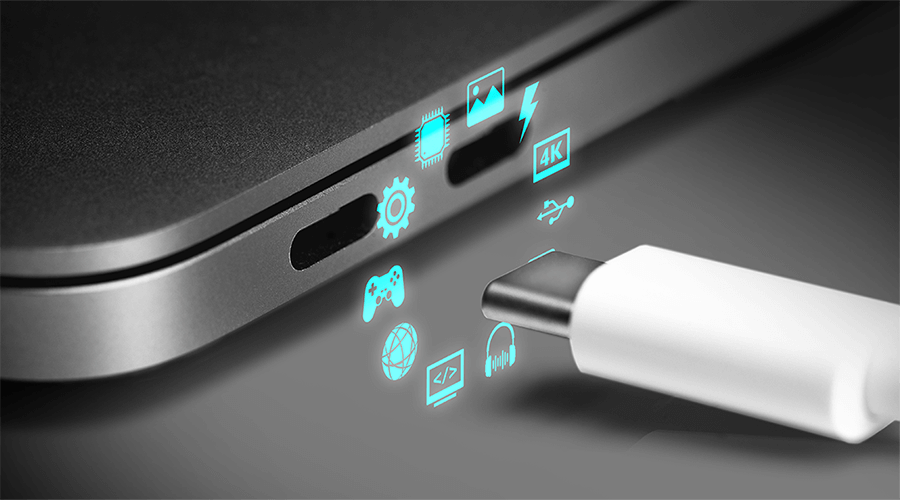
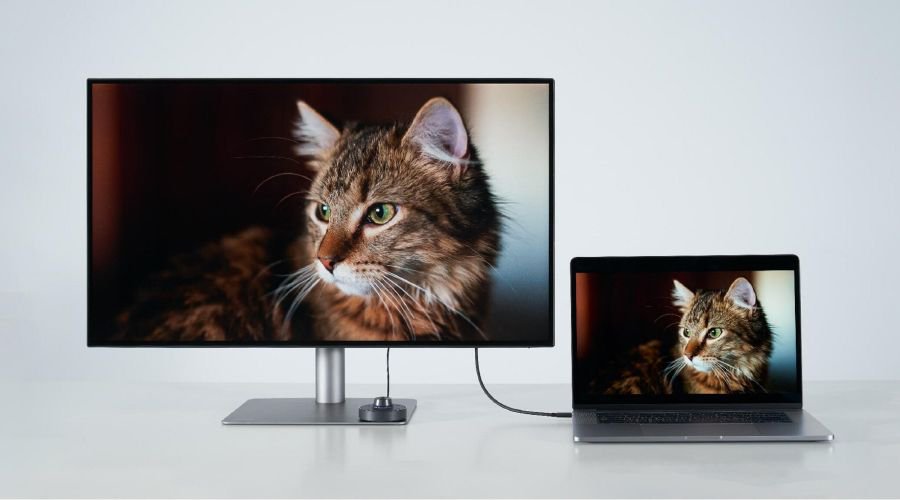
Een KVM-schakelaar in een monitor is direct geïntegreerd voor extra gemak. Dit betekent dat je meerdere computers op één monitor kunt aansluiten en ertussen kunt schakelen met de ingebouwde KVM-functies van de monitor. De KVM-monitoren van BenQ hebben handige extra's, zoals USB-C-connectiviteit, waardoor het wisselen van systeem extra soepel verloopt.
KVM-monitors bieden verschillende voordelen ten opzichte van gewone schermen. Een paar voorbeelden van deze voordelen zijn:
KVM-monitoren zijn een waardevolle investering en bieden voordelen voor verschillende toepassingsgebieden.
Voor designers en fotografen
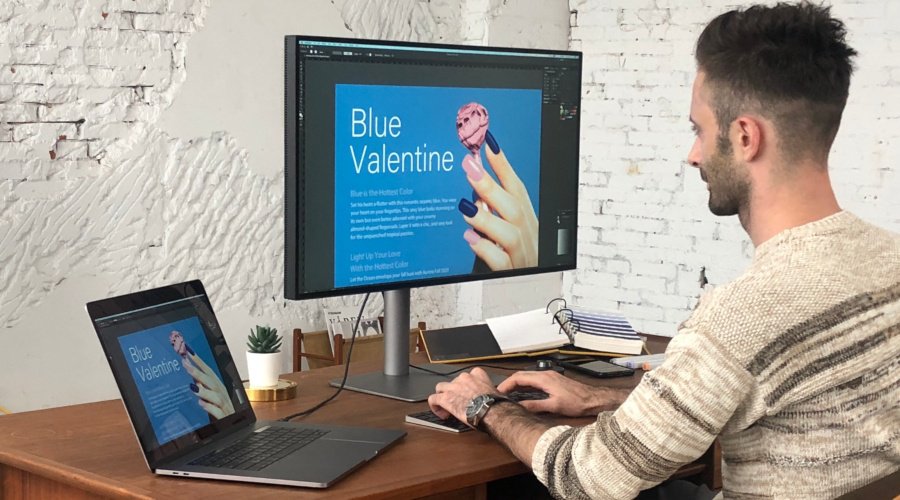
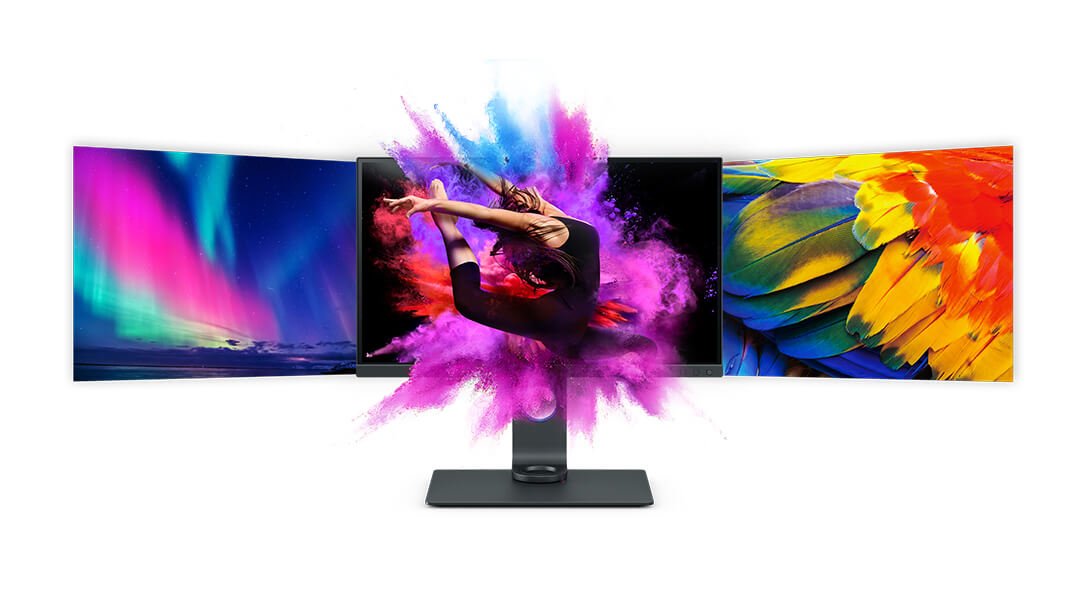
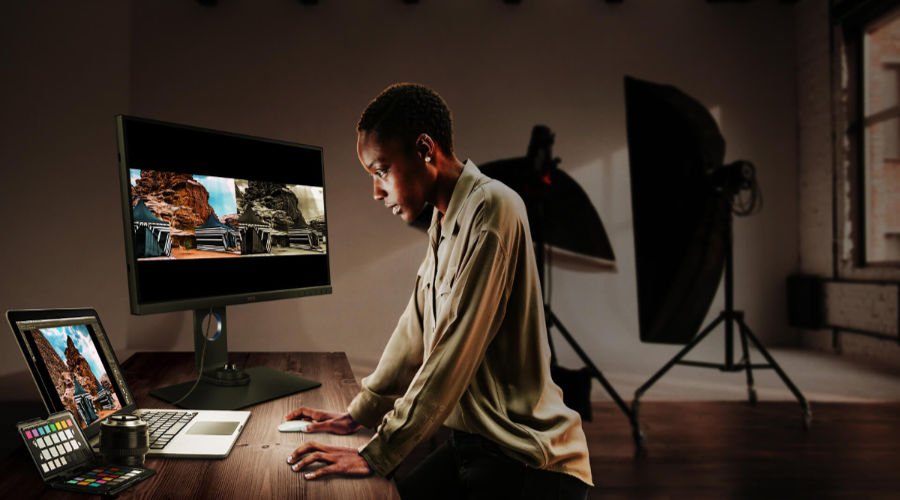
Werken op meerdere apparaten voor het creëren, bewerken en bekijken van creatieve projecten kan vermoeiend zijn. Wisselen tussen bijvoorbeeld een MacBook, een desktop-pc en nog een ander apparaat voor de eindcontrole onderbreekt vaak je workflow en kost tijd. KVM-monitors zorgen dat je makkelijk en snel wisselt tussen apparaten met één bediening, zodat je beter gefocust blijft op je creatieve werk zonder onderbreking.
Lees meer over KVM-monitors voor designers, fotografen en Mac-gebruikers.
Voor Programmeurs
Code testen op verschillende besturingssystemen kan lastig zijn, zeker als je telkens moet starten met virtuele machines (VM's) of fysiek kabels moet omwisselen tussen een MacBook en een Windows-pc. Zulke onderbrekingen halen je uit je concentratie en kosten veel tijd. Met een KVM-monitor behoren deze frustraties tot het verleden: je schakelt snel en soepel tussen systemen, wat gedoe bespaart en het multitasken en je codeer-efficiëntie verbetert. Het maakt het makkelijker om in de flow te komen en je productiviteit te verhogen.
Voor gamers
Schakelen tussen een spelcomputer en een pc kan omslachtig zijn omdat je telkens kabels los- en vastmaakt, en dat haalt je uit het gamen. Als je overstapt van pc naar console moet je vaak ook nog het scherm en de randapparatuur aanpassen. Met een KVM-monitor maak je moeiteloos de overstap tussen apparaten met slechts één bediening, houd je je bureau opgeruimd en blijft je game-ervaring soepel verlopen.
Om het meeste uit de KVM-schakelaar te halen, kijken we hoe je deze instelt en gebruikt.
Voor je begint, zorg voor:
Laten we aan de slag gaan:
Traditionele KVM-switches vereisen vaak fysieke knoppen of externe controllers om tussen systemen te wisselen, wat je creatieve flow kan verstoren. BenQ heeft daarom Smart KVM- en Smart KVM Basic-technologieën geïntroduceerd om dit proces soepeler te maken dan ooit.
Softwaregedefinieerde bediening: Stel jouw schakel-logica direct in via Display Pilot 2, zodat fysieke knoppen overbodig zijn. Schuif gewoon je muis naar de rand van het scherm en de bediening schakelt intuïtief over, net zo makkelijk als werken op één computer.
Werken tussen Windows en Mac leidt vaak tot een grote frustratie: incompatibele klembordformaten waardoor je bijvoorbeeld PowerPoint-elementen of bestanden niet direct van het ene naar het andere systeem kunt kopiëren. Smart KVM doorbreekt deze barrière:
Functie
Traditionele KVM
Smart KVM Basic
Smart KVM
Schakel methode
Knoppen op het scherm
Cursorschakeling
(Display Pilot 2)
Cursorschakeling
(Display Pilot 2)
PBP-modus
Niet vereist
Vereist
Vereist
Systeemoverstijgend kopiëren/plakken
Nee
Nee
Ja
(tekst/bestanden)
*Raadpleeg de gebruikershandleiding van elk model voor gedetailleerde specificaties.
Volg deze stappen om je dual-system werkplek te combineren:
1. Software installeren: Download en start Display Pilot 2 op beide computers.
2. Functie inschakelen: Open Smart KVM in het softwaremenu. Het systeem vraagt om naar PBP (Picture-by-Picture) modus te schakelen.
3. Positie uitlijnen: Stel binnen de software de relatieve posities van je twee computers in (Links/Rechts).
4. Klaar voor gebruik: Zodra de status "Verbonden" aangeeft, kun je direct schakelen en bestanden overdragen met je muis.
Of je nu je bureau wilt opruimen of juist een technische oplossing zoekt voor cross-platform bestandoverdracht: de KVM-monitoren van BenQ geven je de precisie die je nodig hebt. Van hardwarematige bediening tot naadloze samenwerking tussen platformen: verbeter vandaag nog je ervaring met meerdere systemen en laat je workflow grenzeloos zijn.
Mac® en MacBook® zijn handelsmerken van Apple Inc.
Aanbevolen producten
{{item.productWordingTag}}
{{currency}}{{item.finalPrice| numberThousandsCommas | numberDecimalPoint}} Bespaar {{currency}}{{item.saveAmount | numberThousandsCommas | numberDecimalPoint}} Bespaar {{item.savePercent | numberThousandsCommas | numberDecimalPoint}}%
Prijs van een nieuw product{{currency}}{{item.regularPrice| numberThousandsCommas | numberDecimalPoint}}